
Cách thêm địa điểm trên Google Map không khó nhưng làm sai bước nào là địa điểm của bạn mãi không hiện, hoặc tệ hơn bị Google từ chối âm thầm. Chúng tôi tại HEADLE đã hỗ trợ hàng nghìn doanh nghiệp đưa doanh nghiệp lên Google Map và nhận ra rằng phần lớn lỗi đến từ những chi tiết rất nhỏ trong quy trình tạo địa điểm ban đầu. Bài này sẽ nói thẳng vào những điều đó.
Tại sao việc thêm địa điểm trên Google Map lại quan trọng với doanh nghiệp?
Đây không phải câu hỏi thừa. Nhiều chủ doanh nghiệp vẫn nghĩ rằng Google tự động “biết” địa chỉ của họ thực tế thì không.
Google Maps không tự thêm địa điểm của bạn. Nếu không có ai tạo hồ sơ, doanh nghiệp của bạn đơn giản là không tồn tại trên bản đồ. Điều này có nghĩa là:
- Khách hàng tìm kiếm theo tên hoặc ngành nghề sẽ không thấy bạn
- Bạn mất hoàn toàn lượng traffic từ tìm kiếm địa phương
- Đối thủ không cần làm gì đặc biệt họ chỉ cần có mặt là đủ thắng bạn
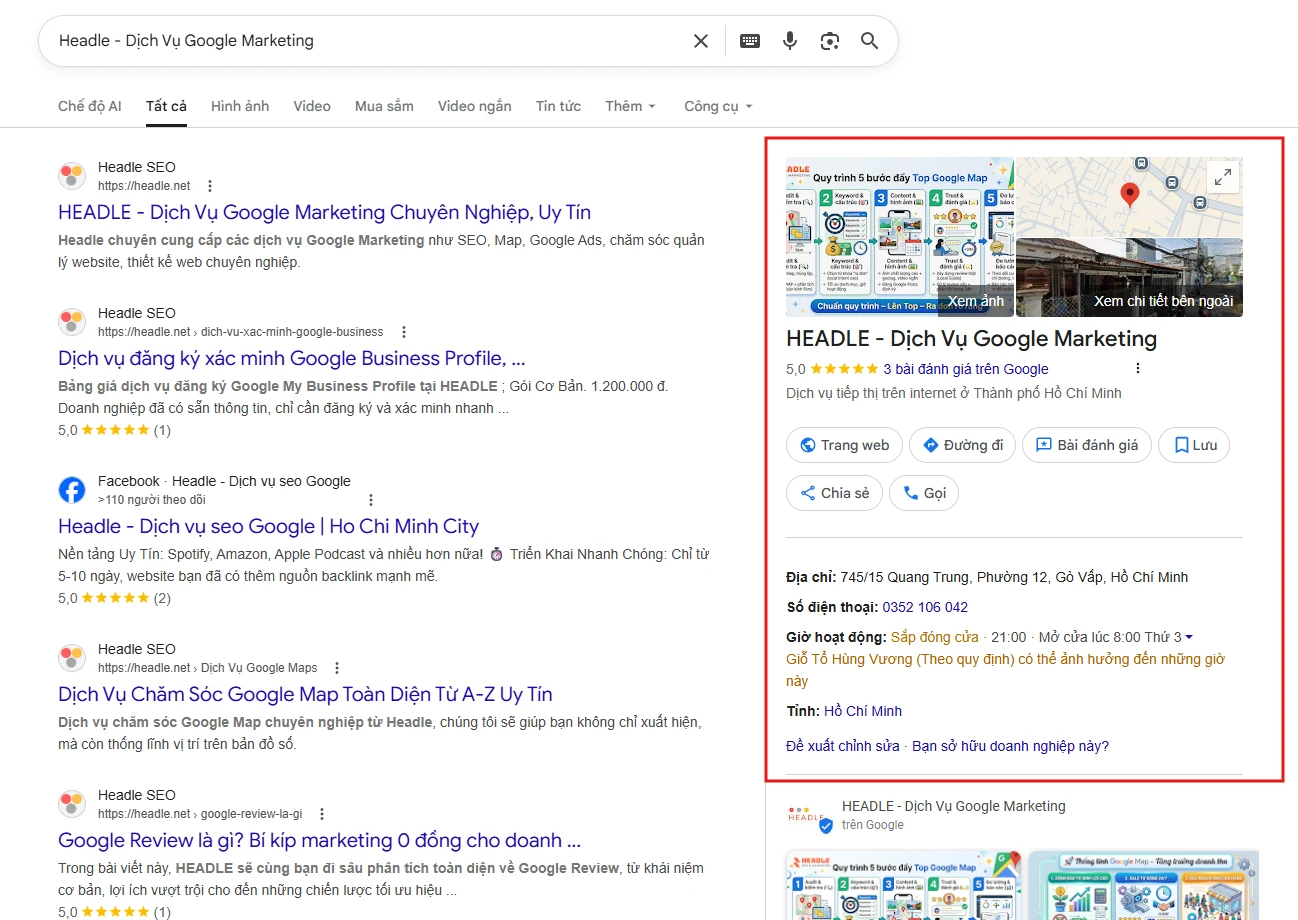
Khi bạn thêm địa chỉ trên Google Map và hoàn chỉnh hồ sơ, bạn nhận được:
- Địa chỉ cụ thể hiển thị đúng vị trí trên bản đồ, giúp khách điều hướng trực tiếp tới cửa hàng
- Hình ảnh rõ ràng Google Maps cho phép hiển thị ảnh sản phẩm, không gian, menu giúp khách hàng có ấn tượng đầu tiên tốt
- Định vị chính xác để khách tìm đến đúng địa điểm, không bị lạc vào ngõ hẻm hay địa chỉ nhầm
- Khả năng quản lý thông tin giờ mở cửa, số điện thoại, website, trả lời đánh giá từ khách hàng
Nếu bạn đang kinh doanh quán ăn, tiệm cà phê, spa, hay bất kỳ loại hình dịch vụ nào có địa điểm cố định, việc thêm vị trí trên Google Map là bước đầu tiên và không thể bỏ qua trong chiến lược SEO local của bạn.
Một con số đáng suy nghĩ: Theo dữ liệu từ Google, 76% người dùng tìm kiếm doanh nghiệp địa phương trên điện thoại sẽ đến cửa hàng trong vòng 24 giờ. Không có mặt trên Google Map = không có mặt trong nhóm đó.
Cách thêm địa điểm trên Google Map bằng điện thoại (iOS & Android)
Đây là cách nhanh nhất cho người mới bắt đầu chỉ cần có ứng dụng Google Maps là làm được ngay.
Hướng dẫn từng bước:
Bước 1: Mở ứng dụng Google Maps trên điện thoại (iOS hoặc Android). Đảm bảo bạn đã đăng nhập tài khoản Google.
Bước 2: Nhấn vào tab “Đóng góp” ở thanh điều hướng phía dưới màn hình.
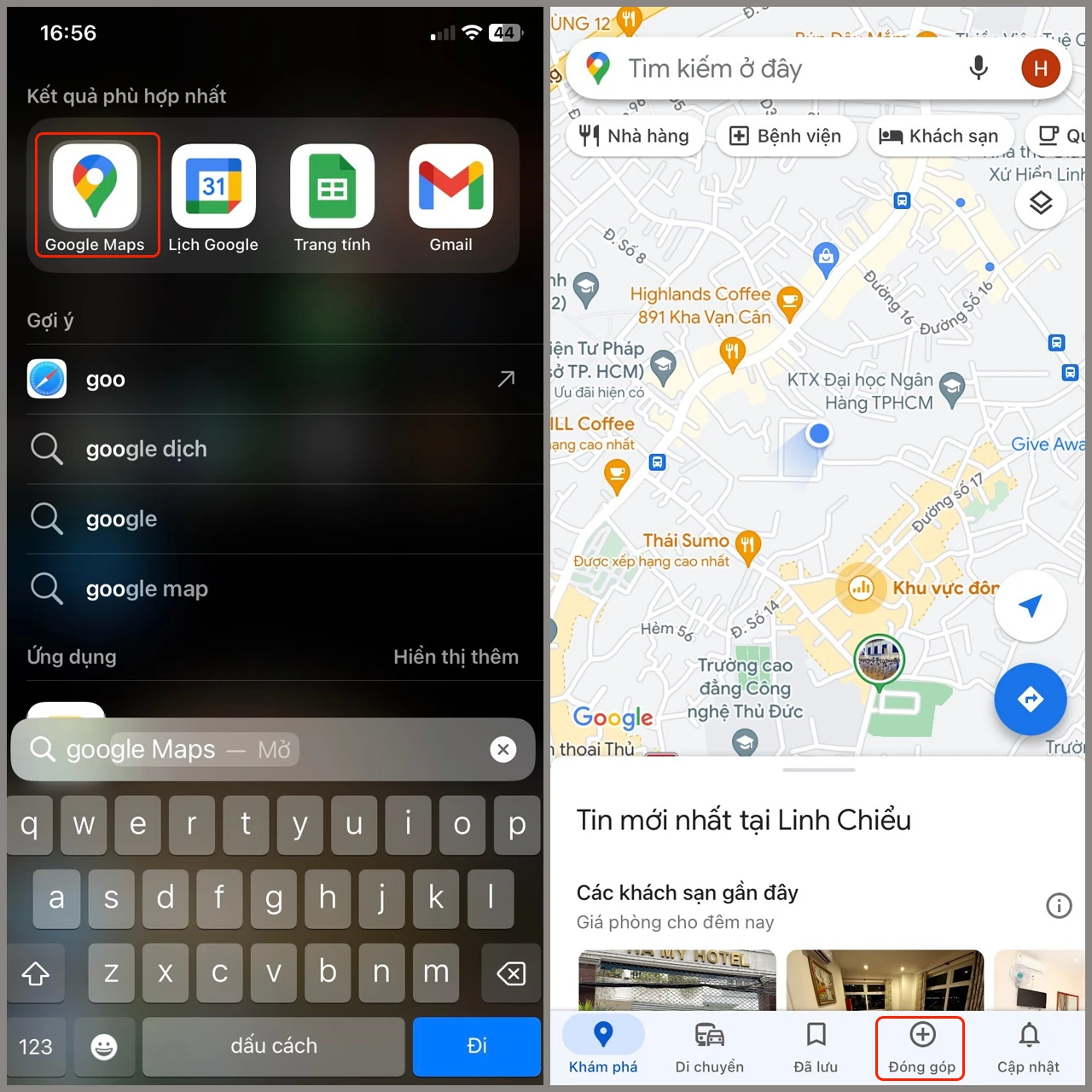
Bước 3: Chọn “Thêm địa điểm” (Add a missing place).
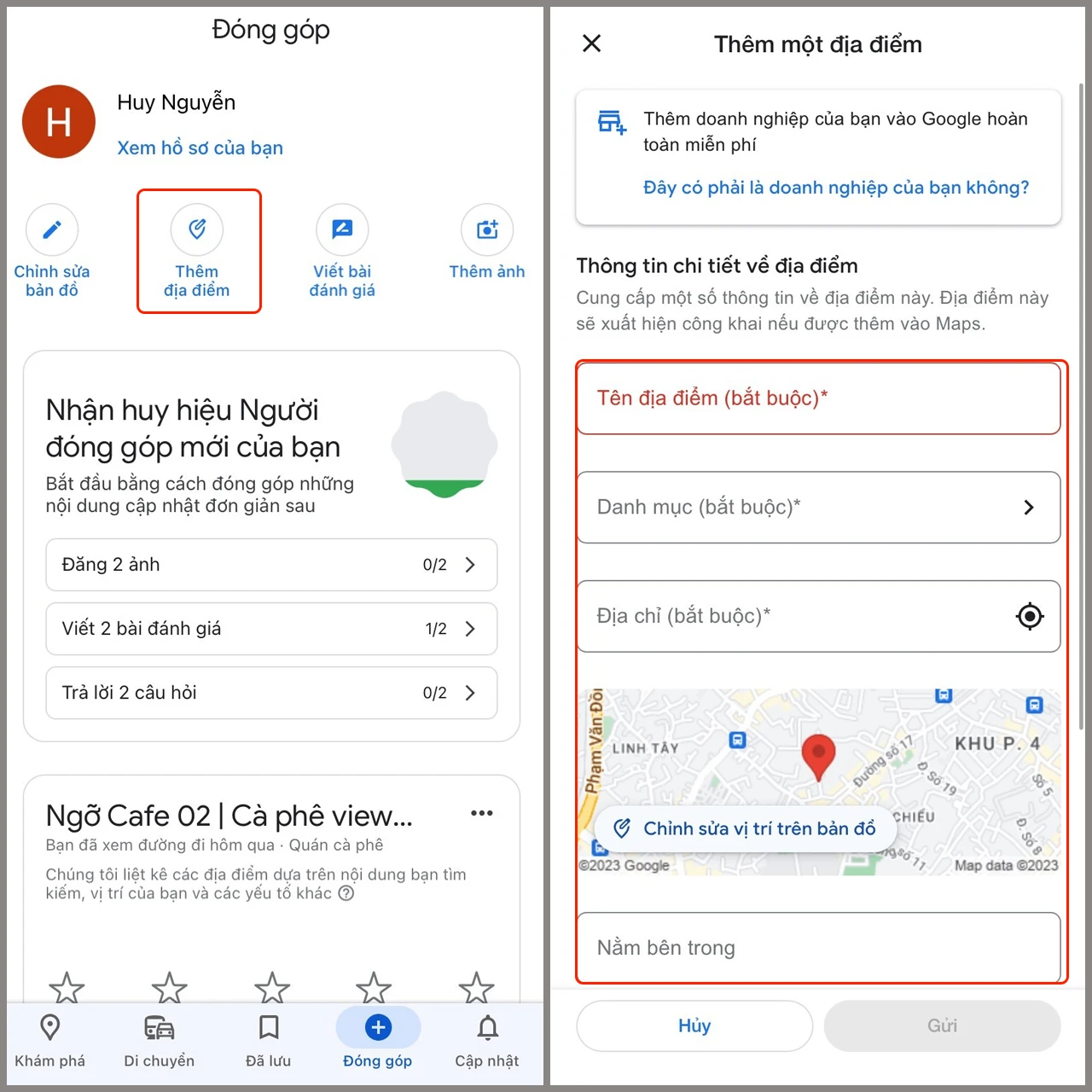
Bước 4: Điền đầy đủ các thông tin:
- Tên địa điểm: Tên chính xác của doanh nghiệp bạn
- Danh mục: Chọn loại hình kinh doanh phù hợp (nhà hàng, tiệm cà phê, spa, v.v.)
- Địa chỉ: Nhập địa chỉ đầy đủ số nhà, tên đường, phường/xã, quận/huyện, tỉnh/thành phố
- Nằm bên trong (tùy chọn): Nếu bạn kinh doanh trong tòa nhà hay trung tâm thương mại, điền thêm tên tòa nhà đó vào đây
Bước 5: Nhấn “Thêm chi tiết khác” để bổ sung:
- Giờ mở cửa
- Số điện thoại liên hệ
- Website
- Phần mô tả ngắn về doanh nghiệp
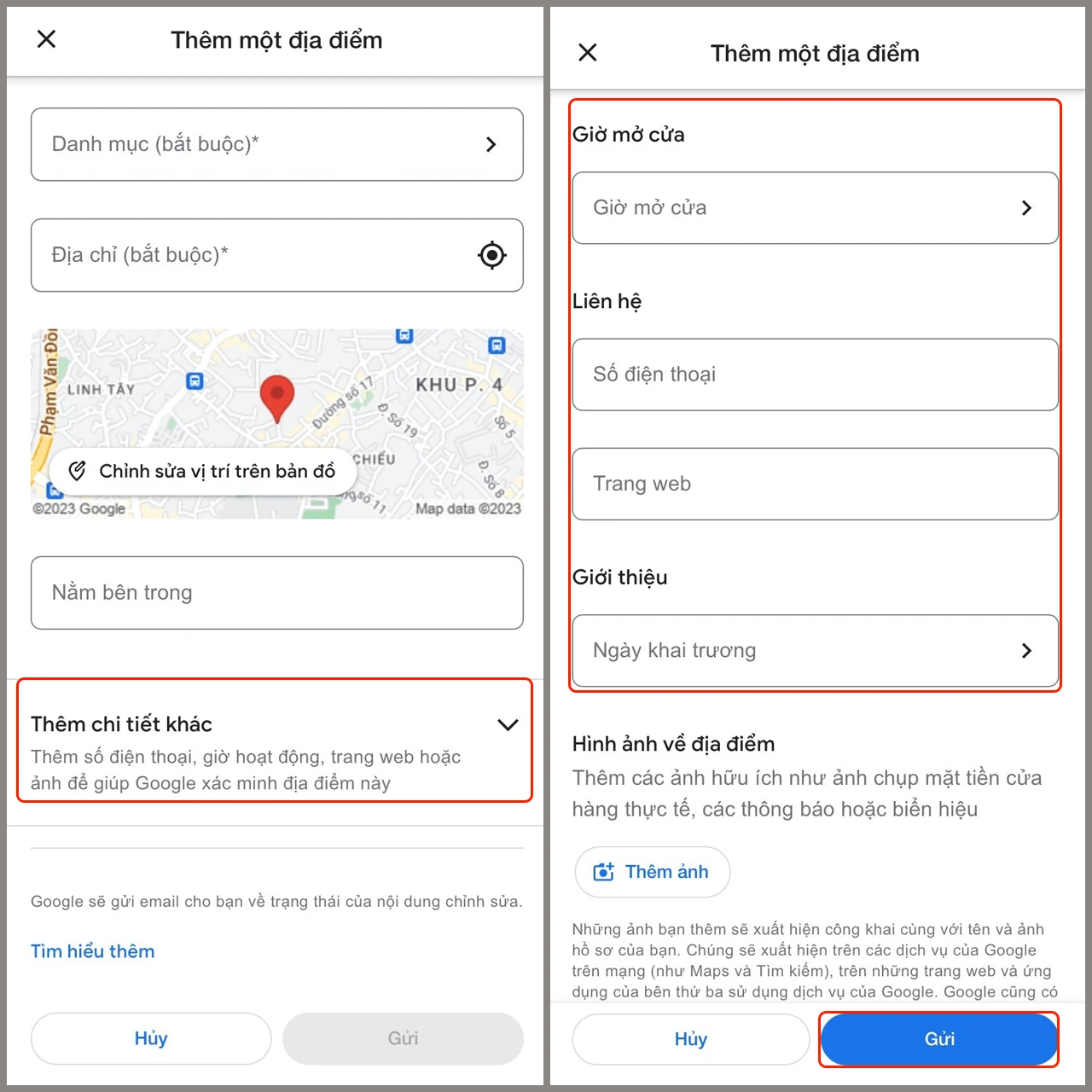
Bước 6: Kéo chấm đỏ trên bản đồ đến đúng vị trí thực tế của bạn đây là bước quan trọng nhất mà nhiều người bỏ qua. Nếu pin định vị không đúng chỗ, dù địa chỉ đúng khách vẫn có thể bị dẫn đến sai nơi.
Bước 7: Nhấn “Gửi” và chờ Google xét duyệt.
Lưu ý thực tế: Sau khi gửi, địa điểm không hiện ngay lập tức. Google cần từ vài ngày đến vài tuần để xác minh thông tin trước khi cho phép hiển thị công khai trên bản đồ. Bạn sẽ nhận được email thông báo khi được chấp nhận.
Cách thêm địa chỉ trên Google Map bằng máy tính
Làm trên máy tính tiện hơn vì màn hình lớn hơn, đặc biệt khi cần nhập nhiều thông tin chi tiết.
Bước 1: Mở trình duyệt và truy cập maps.google.com. Đăng nhập tài khoản Google.
Bước 2: Nhấn vào biểu tượng 3 gạch ngang (≡) ở góc trái màn hình để mở menu.
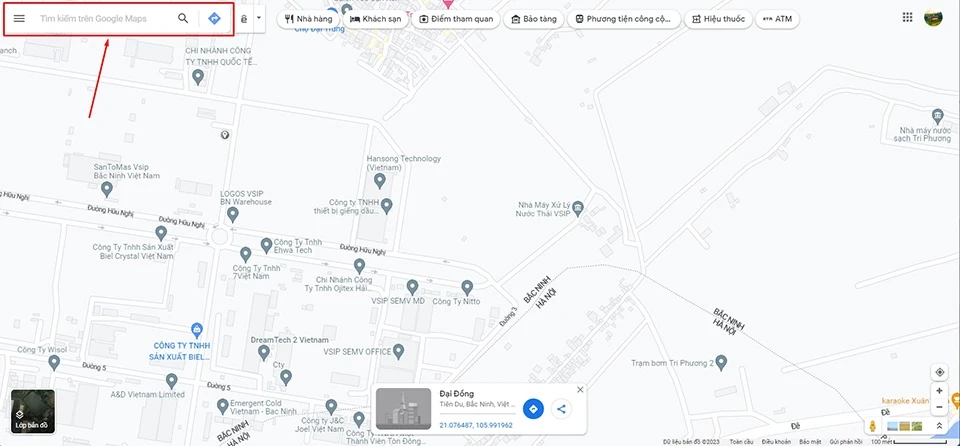
Bước 3: Kéo xuống và chọn “Thêm địa điểm bị thiếu” (Add a missing place).
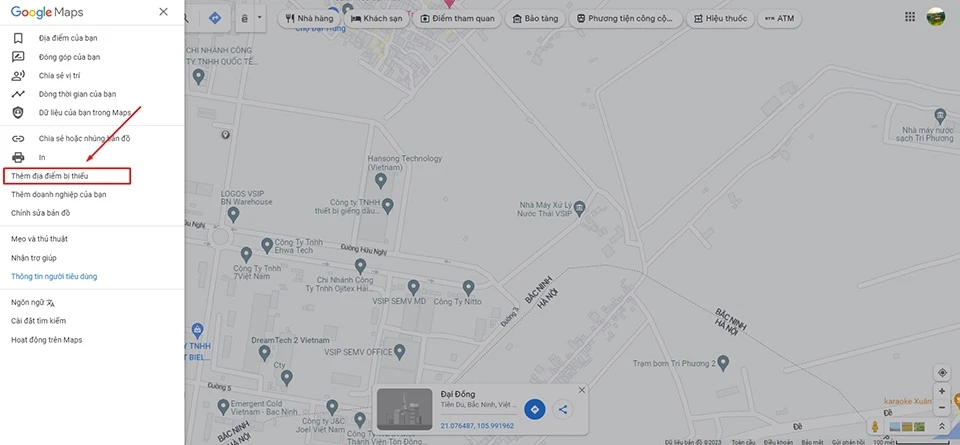
Bước 4: Điền đầy đủ thông tin trong form hiện ra tương tự như trên điện thoại.
Bước 5: Kéo ghim đỏ trên bản đồ đến đúng vị trí, nhấn “Xong” rồi chọn “Gửi”.
Quy trình trên máy tính và điện thoại về bản chất là như nhau chỉ khác giao diện hiển thị.
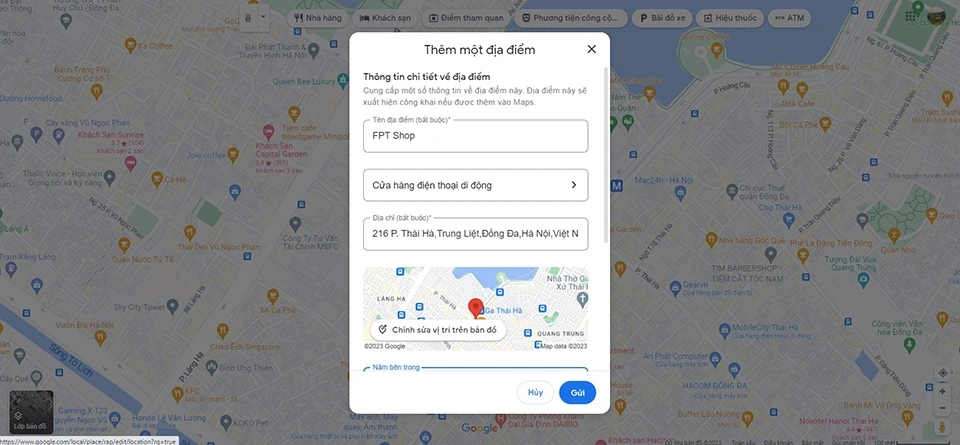
Cách đặt vị trí trên Google Map chính xác bước dễ bị bỏ qua nhất
Nhiều người thêm địa điểm trên Google Map xong rồi thắc mắc tại sao khách vẫn không tìm đến đúng chỗ. Nguyên nhân gần như luôn là: ghim định vị không khớp với địa chỉ thực tế.
Google Maps dùng tọa độ GPS của ghim định vị để dẫn đường không phải địa chỉ văn bản. Điều đó có nghĩa là nếu bạn nhập địa chỉ đúng nhưng kéo ghim đặt nhầm sang căn nhà bên cạnh hay giữa con đường, ứng dụng điều hướng sẽ dẫn khách đến… chỗ ghim.
Cách đặt ghim chính xác:
- Phóng to bản đồ đến mức tối đa trước khi kéo ghim
- Xác định cửa chính / lối vào chính của doanh nghiệp
- Đặt ghim vào giữa mặt tiền hoặc ngay cửa ra vào
- Kiểm tra lại bằng Street View nếu có
Nếu địa điểm của bạn đã có trên bản đồ nhưng ghim sai vị trí, bạn cũng có thể thay đổi vị trí trên Google Map thông qua tính năng “Đề xuất chỉnh sửa”.
Cách gắn địa chỉ trên Google Map cho doanh nghiệp có gì khác?
Khi nói đến cách gắn địa chỉ trên Google Map cho mục đích kinh doanh, quy trình ở trên mới chỉ là bước đầu. Có sự khác biệt lớn giữa việc “thêm một địa điểm” và “tạo một hồ sơ doanh nghiệp đầy đủ trên Google.”
Nếu bạn muốn kiểm soát toàn bộ thông tin và xuất hiện trong kết quả tìm kiếm của Google (không chỉ trên bản đồ), bạn cần thực hiện thêm một bước quan trọng là xác minh doanh nghiệp trên Google Map.
Chưa xác minh = bạn không phải chủ sở hữu hồ sơ đó. Ai cũng có thể đề xuất chỉnh sửa thông tin của bạn, và Google có thể chấp nhận mà không cần hỏi bạn.
Quy trình xác minh doanh nghiệp trên Google Map thường bao gồm một trong các phương thức sau:
- Nhận mã bưu chính gửi đến địa chỉ thực
- Xác minh qua điện thoại hoặc email
- Xác minh qua video (phổ biến hơn từ 2023 trở đi)
Nếu bạn gặp khó khăn với bước này, chúng tôi có hướng dẫn chi tiết về cách quay video xác minh doanh nghiệp trên Google Map đây là phương thức ngày càng được Google áp dụng phổ biến.
📍 Không Có Thời Gian Tự Tạo Map? Để HEADLE Lo Từ A-Z!
Dịch vụ khởi tạo và xác minh Google Maps chuẩn SEO. Cam kết lên map nhanh chóng, an toàn, hiển thị đúng vị trí chỉ sau 24h – 48h làm việc.
Hotline/Zalo: 035.210.6042 Khởi tạo & xác minh Google MapCách chỉnh sửa địa điểm Google Map sau khi đã tạo
Đã tạo xong nhưng thấy có thông tin sai? Hoặc doanh nghiệp dời địa điểm mới? Đây là cách sửa:
Bước 1: Mở Google Maps và tìm đến địa điểm của bạn.
Bước 2: Nhấn vào tên địa điểm để mở thông tin chi tiết.
Bước 3: Chọn biểu tượng cây bút / “Đề xuất chỉnh sửa”.
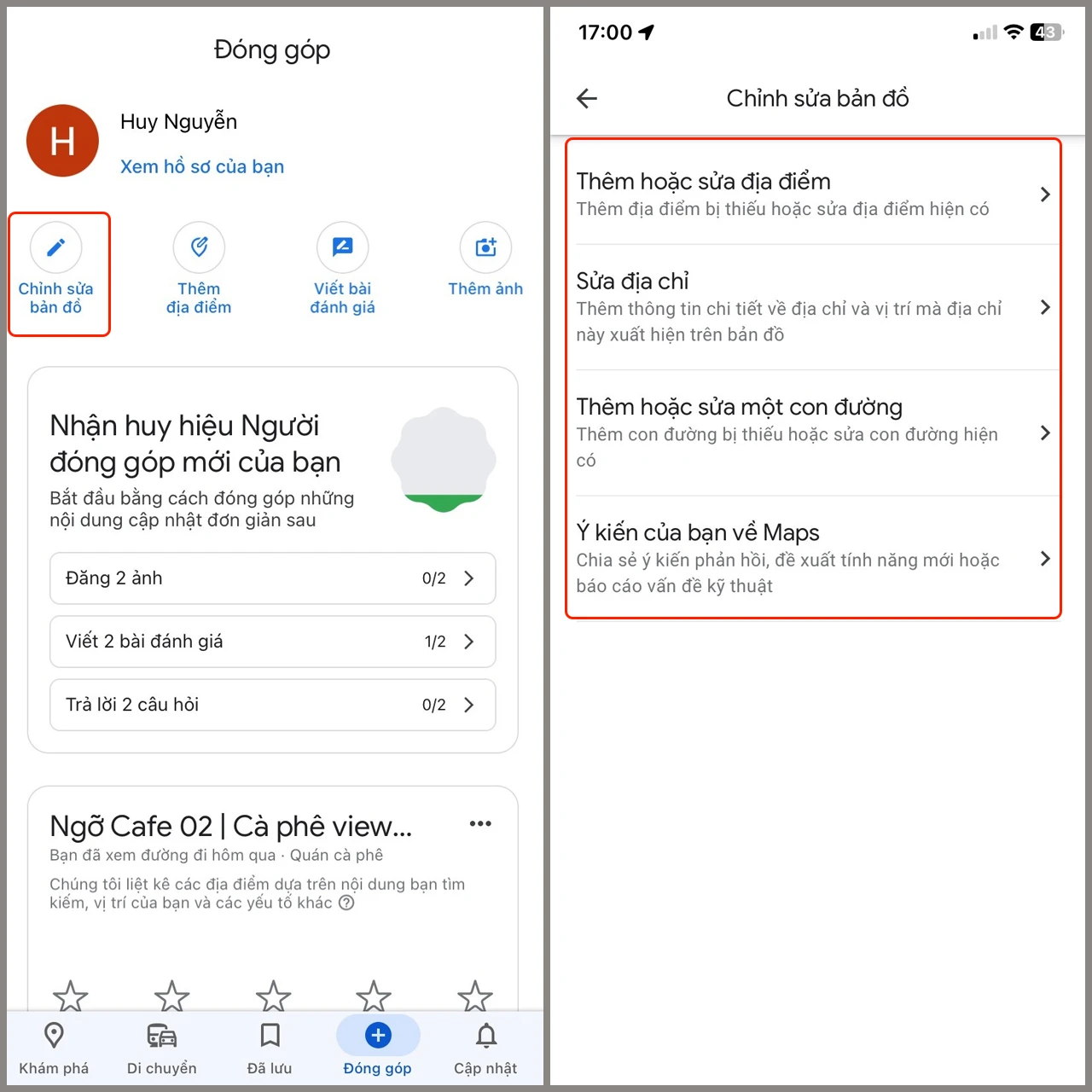
Bước 4: Chọn mục cần chỉnh sửa:
- Sửa địa chỉ
- Sửa tên địa điểm
- Sửa giờ mở cửa
- Đóng cửa tạm thời hoặc vĩnh viễn
Bước 5: Thực hiện thay đổi và nhấn “Gửi”.
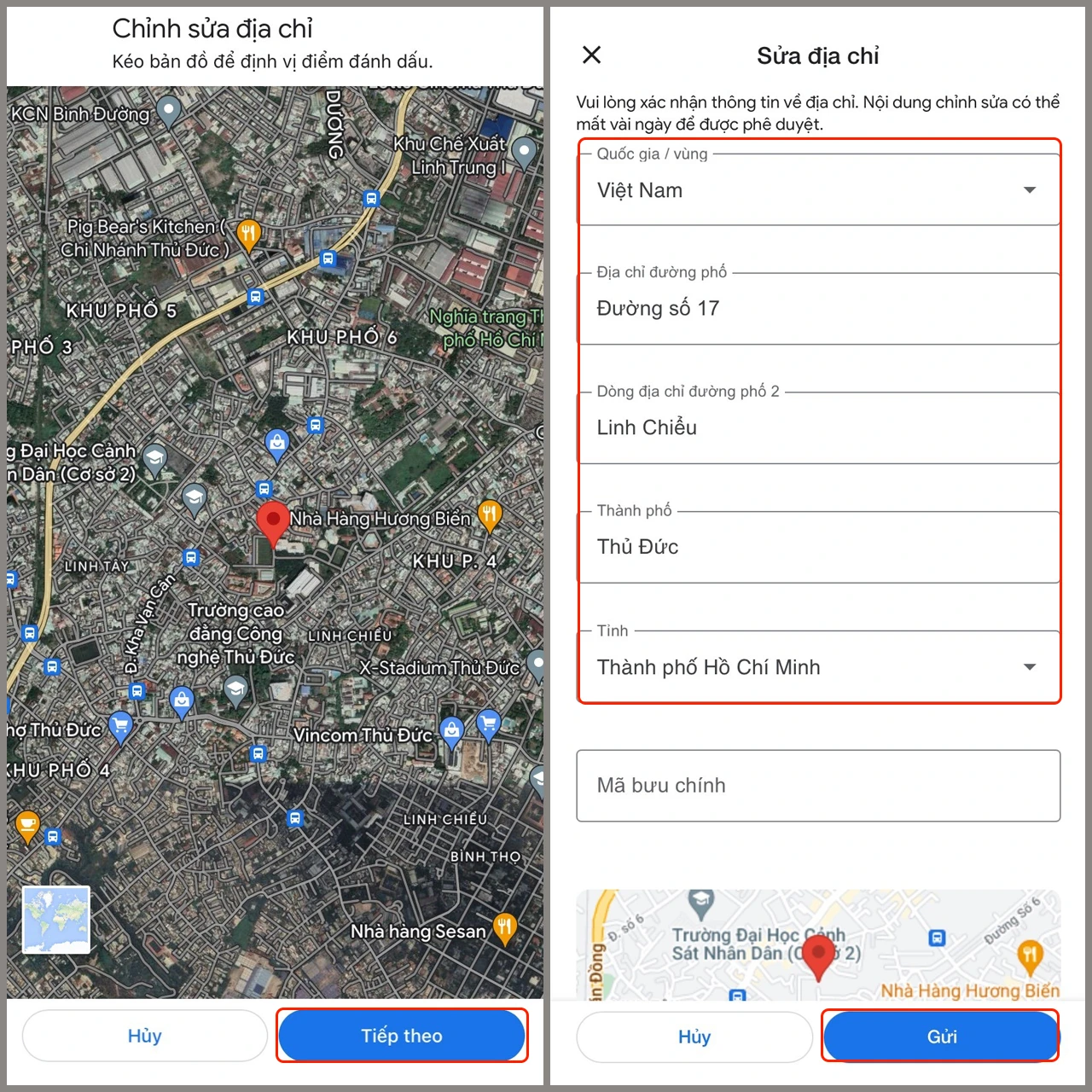
Lưu ý: Nếu bạn là chủ sở hữu đã xác minh hồ sơ, chỉnh sửa thông tin sẽ nhanh hơn và ít bị từ chối hơn so với người dùng thông thường đề xuất thay đổi. Đây là lý do xác minh quan trọng đến vậy.
Nếu cần chỉnh sửa sâu hơn như cách chỉnh sửa tên địa điểm trên Google Map hay chỉnh sửa giờ hoạt động trên Google Maps, các bài hướng dẫn riêng sẽ đi sâu hơn vào từng trường hợp cụ thể.
🛡️ Map Bị Tạm Ngưng Hoặc Không Thể Xác Minh?
Đừng để đối thủ cướp mất khách hàng! Đội ngũ chuyên gia HEADLE nhận gỡ lỗi, kháng nghị map bị đình chỉ và xác minh video với tỷ lệ thành công cao nhất.
Kháng Map Bị Tạm Ngưng Hotline/Zalo: 035.210.6042Sau khi thêm địa điểm: Làm gì để xuất hiện cao hơn trên Google Map?
Đây là phần mà 90% hướng dẫn khác bỏ qua và cũng là phần tạo ra sự khác biệt thực sự.
Chỉ tạo địa điểm thôi là chưa đủ. Google xếp hạng các địa điểm dựa trên nhiều tín hiệu xếp hạng SEO Google Maps khác nhau, bao gồm:
Tối ưu hồ sơ Google Business Profile
Sau khi tạo và xác minh địa điểm, bạn cần tối ưu hóa hồ sơ Google Business Profile:
- Danh mục chính xác: Chọn danh mục phù hợp nhất với hoạt động kinh doanh chính
- Mô tả chi tiết: Viết mô tả 750 ký tự có chứa từ khóa ngành
- Ảnh chất lượng cao: Tối thiểu 10 ảnh (ngoại thất, nội thất, sản phẩm/dịch vụ, đội ngũ)
- Giờ mở cửa chính xác: Cập nhật cả giờ đặc biệt trong ngày lễ, Tết
- Thuộc tính: Bổ sung các tính năng đặc biệt (có WiFi, có chỗ đỗ xe, có giao hàng…)
Tham khảo thêm hướng dẫn tối ưu Google My Business Listing để biết chi tiết hơn.
Xây dựng đánh giá từ khách hàng
Google coi số lượng và chất lượng đánh giá là tín hiệu quan trọng về độ tin cậy. Một địa điểm có nhiều đánh giá tốt sẽ được ưu tiên hiển thị hơn so với địa điểm mới toanh không có đánh giá nào.
Cách lấy link đánh giá để chia sẻ cho khách hàng, cách trả lời đánh giá trên Google Map đúng cách tất cả đều ảnh hưởng trực tiếp đến thứ hạng của bạn.
Nhất quán thông tin NAP
NAP = Name (Tên) – Address (Địa chỉ) – Phone (Điện thoại). Thông tin này phải hoàn toàn nhất quán trên mọi nơi: website, mạng xã hội, các directory online. Một dấu chấm, dấu phẩy, hay chữ viết tắt khác biệt cũng có thể gây nhầm lẫn cho Google về danh tính doanh nghiệp của bạn.
📈 Bứt Phá Doanh Thu Cùng Dịch Vụ SEO Google Maps Đỉnh Cao!
Chiếm lĩnh vị trí Top 3 (Local Pack) và phủ sóng thương hiệu tại địa phương. Giải pháp SEO Maps toàn diện giúp bạn thu hút hàng ngàn khách hàng tiềm năng mỗi tháng.
Hotline/Zalo: 035.210.6042 Xem Ngay SEO Google MapCác lỗi thường gặp khi thêm địa điểm trên Google Map
Dựa trên kinh nghiệm thực tế hỗ trợ nhiều doanh nghiệp, đây là những lỗi chúng tôi gặp nhiều nhất:
| Lỗi | Hậu quả | Cách xử lý |
| Tên địa điểm chứa từ khóa spam VD: “Nhà Hàng Ngon Quận 1 – Ăn Ngon Rẻ” | Bị từ chối hoặc suspend | Dùng tên thương hiệu thực tế, không nhét từ khóa |
| Ghim định vị không khớp địa chỉ thực | Khách bị dẫn đến nhầm chỗ | Kéo ghim chính xác đến cửa chính |
| Chọn danh mục sai hoặc quá chung | Không xuất hiện cho đúng nhóm tìm kiếm | Chọn danh mục cụ thể và chính xác nhất |
| Không xác minh hồ sơ | Mất quyền kiểm soát thông tin | Tiến hành xác minh ngay sau khi tạo |
| Thông tin trùng lặp Tạo nhiều hồ sơ cho 1 địa chỉ | Google ghim bị merge hoặc xóa | Kiểm tra trước khi tạo mới |
| Bỏ qua phần mô tả và ảnh | Hồ sơ kém hấp dẫn, thứ hạng thấp | Bổ sung đầy đủ nội dung sau khi tạo |
Nếu địa điểm của bạn đã tạo nhưng doanh nghiệp không hiển thị trên Google Map, nguyên nhân thường nằm ở một trong các lỗi trên.
Tạo địa điểm trên Google Map có mất phí không?
Câu hỏi này chúng tôi nhận được rất thường xuyên.
Câu trả lời ngắn: Không việc thêm địa điểm cơ bản là miễn phí.
Google không tính phí để bạn tạo và quản lý một Google Business Profile (trước đây gọi là Google My Business). Tuy nhiên, một số dịch vụ bổ sung hoặc hỗ trợ từ bên thứ ba có thể có chi phí.
Xem thêm phân tích chi tiết tại bài tạo địa điểm trên Google Maps có mất phí không để hiểu rõ hơn về những gì được tính phí và không.
Câu hỏi thường gặp
Thêm địa điểm trên Google Map bao lâu thì được duyệt?
Thông thường từ vài ngày đến 2 tuần tùy thuộc vào khu vực và mức độ xác minh thông tin. Google sẽ gửi email thông báo khi địa điểm được chấp nhận. Nếu địa điểm bị từ chối, email cũng sẽ giải thích lý do để bạn điều chỉnh và gửi lại.
Tôi không phải chủ doanh nghiệp, có thêm địa điểm cho người khác không?
Hoàn toàn được. Bất kỳ người dùng Google nào cũng có thể đề xuất thêm địa điểm còn thiếu đây là tính năng “đóng góp cho cộng đồng” của Google Maps. Tuy nhiên, để quản lý và kiểm soát thông tin, chủ doanh nghiệp cần tự xác nhận quyền sở hữu hồ sơ sau đó.
Địa điểm của tôi đã tồn tại nhưng thông tin sai làm gì?
Tìm đến địa điểm đó trên Google Maps, nhấn “Đề xuất chỉnh sửa” và sửa các thông tin không chính xác. Nếu bạn là chủ doanh nghiệp, hãy nhận quyền sở hữu hồ sơ (claim the listing) để có quyền chỉnh sửa trực tiếp và nhanh hơn. Hướng dẫn chi tiết trong bài xác minh doanh nghiệp trên Google Map.
Có thể thêm nhiều địa điểm cho cùng một doanh nghiệp không?
Nếu doanh nghiệp có nhiều chi nhánh ở các địa chỉ khác nhau, mỗi chi nhánh được tạo một địa điểm riêng biệt. Tuy nhiên, không tạo nhiều hồ sơ cho cùng một địa chỉ vật lý Google coi đó là spam và có thể xóa hoặc gộp hồ sơ.
Tôi muốn xóa địa điểm đã tạo thì làm thế nào?
Nếu bạn là chủ sở hữu hồ sơ đã xác minh, bạn có thể đề xuất xóa hoặc đánh dấu là đã đóng cửa vĩnh viễn. Với địa điểm do người dùng khác tạo, bạn cần gửi yêu cầu qua “Đề xuất chỉnh sửa”. Tham khảo thêm tại cách xóa vị trí doanh nghiệp trên Google Map.
Lời kết
Cách thêm địa điểm trên Google Map về mặt kỹ thuật không phức tạp chỉ cần vài phút là xong. Phần quan trọng hơn là làm đúng từ đầu: ghim định vị chính xác, thông tin đầy đủ, và xác minh quyền sở hữu hồ sơ ngay sau khi tạo.
Bước tiếp theo sau khi tạo địa điểm là tối ưu hóa để xuất hiện ở vị trí cao trong kết quả tìm kiếm đó là lúc SEO Map và chiến lược nội dung dài hạn phát huy tác dụng.
Nếu bạn không có thời gian tự làm hoặc muốn đảm bảo mọi thứ được thiết lập đúng ngay từ đầu, đội ngũ HEADLE cung cấp dịch vụ tạo địa điểm trên Google Map chuyên nghiệp, bao gồm toàn bộ quy trình từ tạo hồ sơ, tối ưu nội dung đến xác minh và duy trì hoạt động ổn định lâu dài.
Có câu hỏi cụ thể về trường hợp của bạn? Để lại bình luận hoặc liên hệ trực tiếp với chúng tôi chúng tôi luôn sẵn sàng hỗ trợ.