
Nhiều chủ doanh nghiệp và cá nhân đang đau đầu vì dòng thời gian Google Map đột ngột trắng trơn. Bạn cần truy xuất lịch sử di chuyển nhưng hệ thống không ghi nhận? Tại HEADLE, chúng tôi hiểu rõ sự bức xúc này. Bài viết dưới đây cung cấp giải pháp kỹ thuật triệt để từ chuyên gia.
Nếu bạn đang tìm hiểu một dịch vụ Google Maps chuẩn xác, đây là nền tảng kiến thức bắt buộc phải nắm vững.

Dòng thời gian Google Maps là gì? Vì sao nhiều người không thấy dữ liệu?
Dòng thời gian (Google Timeline) là tính năng lưu trữ toàn bộ lịch sử di chuyển dựa trên dữ liệu vị trí. Đa số người dùng không thấy dữ liệu do tắt Nhật ký vị trí, lỗi đồng bộ tài khoản hoặc bị ứng dụng tiết kiệm pin chặn quyền truy cập ngầm.
Timeline Google Maps hoạt động như thế nào?
Google Timeline (trước đây gọi là Location History) hoạt động như một cuốn nhật ký hành trình tự động. Hệ thống không chỉ dựa vào GPS điện thoại để định vị. Nền tảng này kết hợp dữ liệu từ trạm phát sóng di động (Cell ID), mạng Wi-Fi xung quanh và cảm biến trên thiết bị. Quá trình này giúp bản đồ số Google vẽ lại chính xác tuyến đường đã đi.
Mọi dữ liệu vị trí được mã hóa và gắn liền với Google Account của bạn. Khi bạn di chuyển, điện thoại liên tục gửi tín hiệu “ping” về máy chủ. Dịch vụ định vị sẽ phân tích tốc độ, điểm dừng để đoán bạn đang đi bộ, chạy xe hay ngồi trên tàu hỏa. Ngay cả khi bạn không mở ứng dụng Google Maps, hệ thống vẫn thu thập dữ liệu ngầm nếu được cấp quyền.
Điều kiện để Google Maps lưu lịch sử di chuyển
Để tính năng này hoạt động trơn tru, thiết bị của bạn phải đáp ứng ba điều kiện cốt lõi. Thứ nhất, bạn phải đăng nhập tài khoản Google trên thiết bị. Thứ hai, tính năng bật Nhật ký vị trí phải được kích hoạt trong cài đặt bảo mật. Thứ ba, thiết bị phải có kết nối internet định kỳ để đồng bộ dữ liệu Google Maps lên đám mây.
Nhiều người lầm tưởng chỉ cần mở GPS là đủ. Thực tế không phải vậy. Nếu thiếu Google Play Services trên hệ điều hành Android, tính năng này sẽ tê liệt hoàn toàn. Đối với hệ điều hành iOS, bạn phải cấp quyền vị trí “Luôn luôn” (Always) thay vì “Chỉ khi dùng ứng dụng” (While Using the App).
Vì sao bật GPS nhưng Timeline vẫn trống?
Đây là tình huống thực tế mà chúng tôi gặp phải khi tư vấn cho hàng ngàn khách hàng. Một nhân viên thị trường bật GPS cả ngày nhưng cuối ngày xem dòng thời gian Google Maps lại không có gì.
Nguyên nhân chính thường nằm ở chế độ tiết kiệm pin của điện thoại. Các dòng máy như Xiaomi, Oppo hay Samsung thường tự động “giết” tiến trình chạy ngầm của Google Maps để kéo dài thời lượng pin.
Một lý do khác là xung đột nhiều tài khoản Google trên cùng một thiết bị. Máy không biết phải lưu hành trình di chuyển vào tài khoản nào. Đôi khi, lỗi mạng 4G chập chờn khiến dữ liệu không thể tải lên máy chủ.
Theo kinh nghiệm thực tế của chúng tôi, việc kiểm tra lại cài đặt tối ưu hóa pin là bước đầu tiên và quan trọng nhất.
Cách xem dòng thời gian Google Maps trên điện thoại và máy tính
Bạn có thể xem lịch sử đi lại Google Maps dễ dàng trên cả điện thoại (Android, iOS) và máy tính cá nhân. Thao tác chỉ bao gồm việc truy cập đúng menu “Dòng thời gian” và chọn ngày tháng cần tra cứu.
Cách xem Timeline Google Maps trên Android
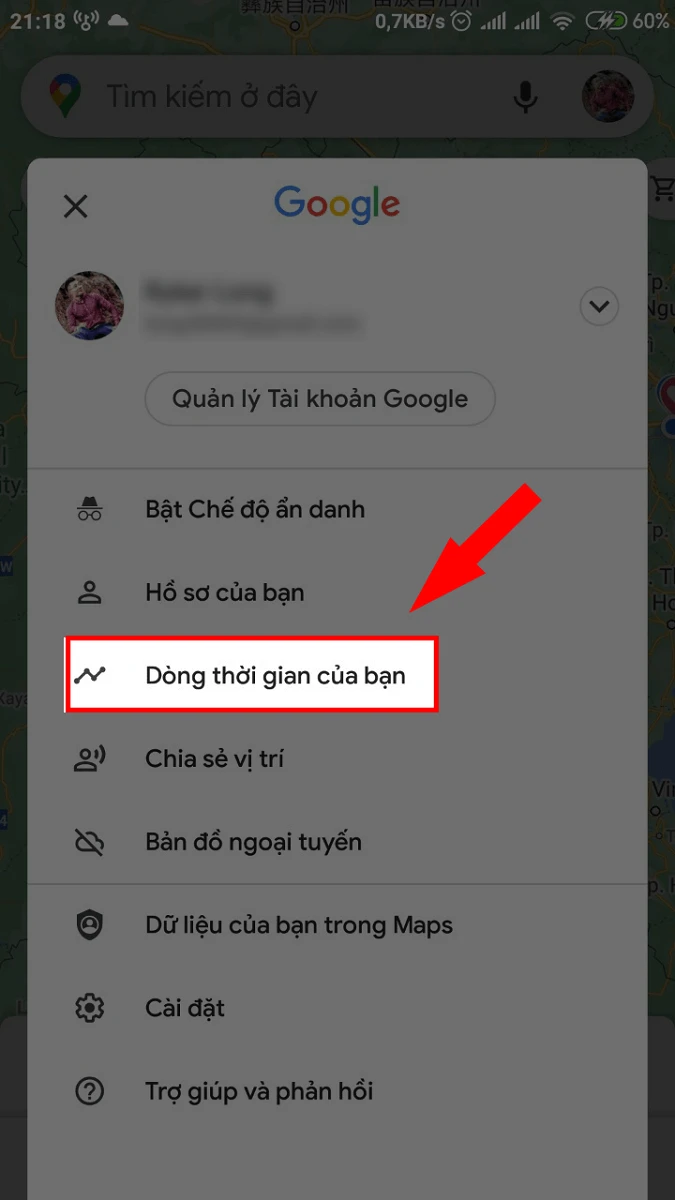
Hệ điều hành Android được tối ưu hóa tốt nhất cho các dịch vụ của Google. Thao tác kiểm tra địa điểm đã đi qua rất trực quan. Bạn hãy làm theo các bước sau:
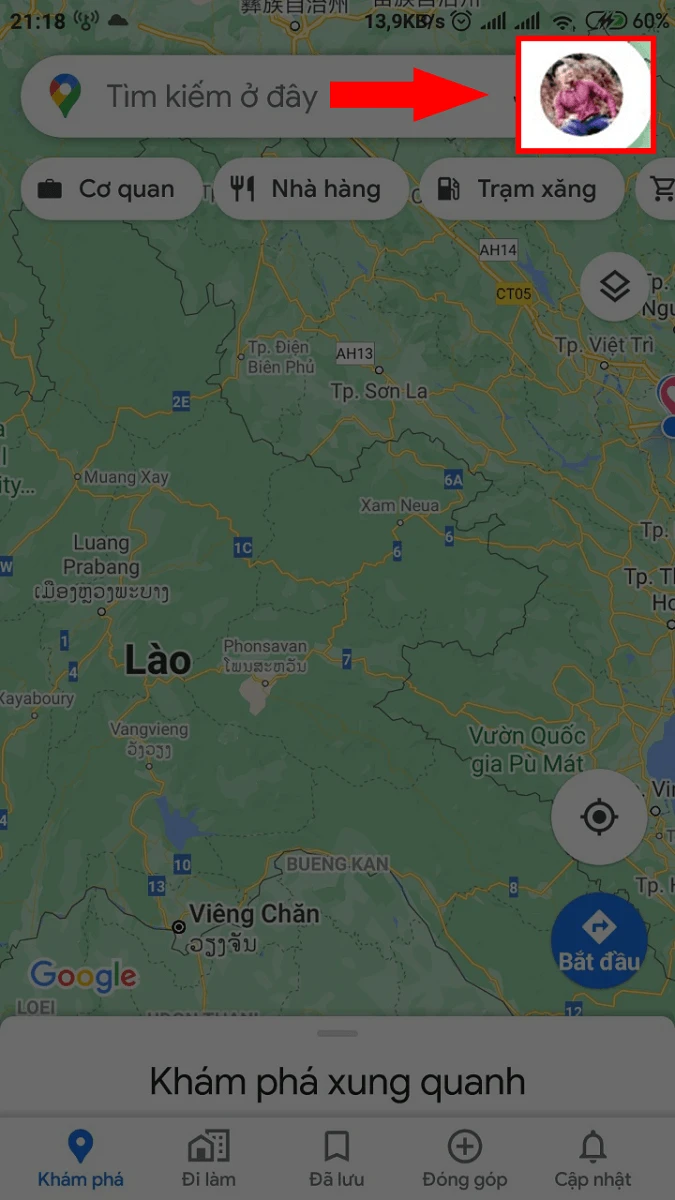
- Bước 1: Mở ứng dụng Google Maps trên điện thoại Android.
- Bước 2: Nhấn vào ảnh đại diện hồ sơ ở góc trên cùng bên phải.
- Bước 3: Chọn mục “Dòng thời gian của bạn” (Your Timeline).
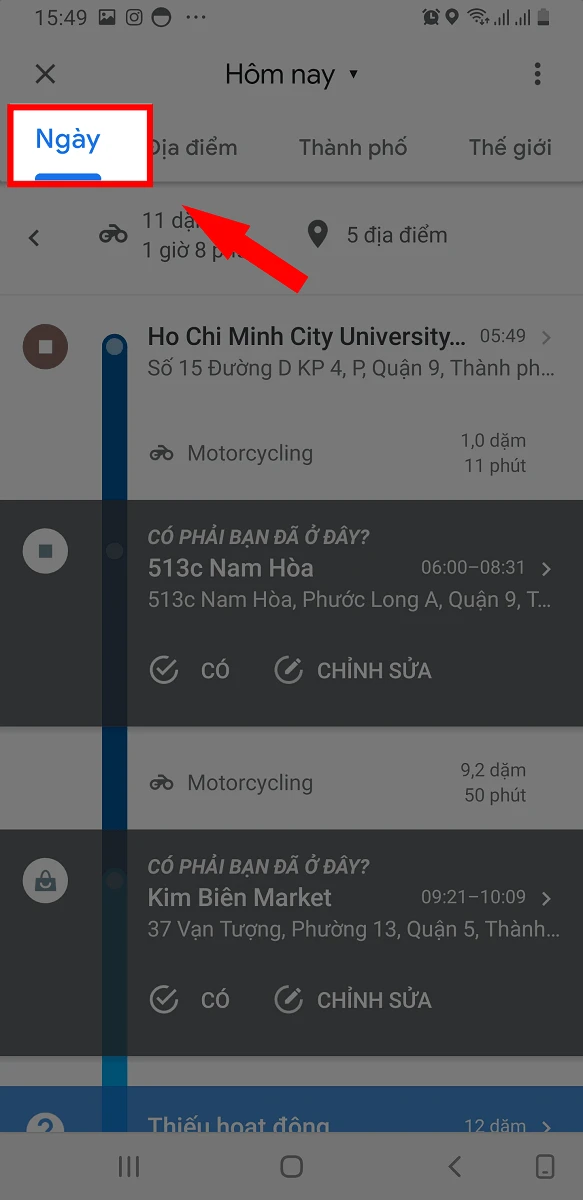
- Bước 4: Giao diện sẽ hiển thị bản đồ và hành trình của ngày hôm nay.
- Bước 5: Để xem ngày khác, nhấn vào biểu tượng lịch ở góc trên cùng và chọn mốc thời gian mong muốn.
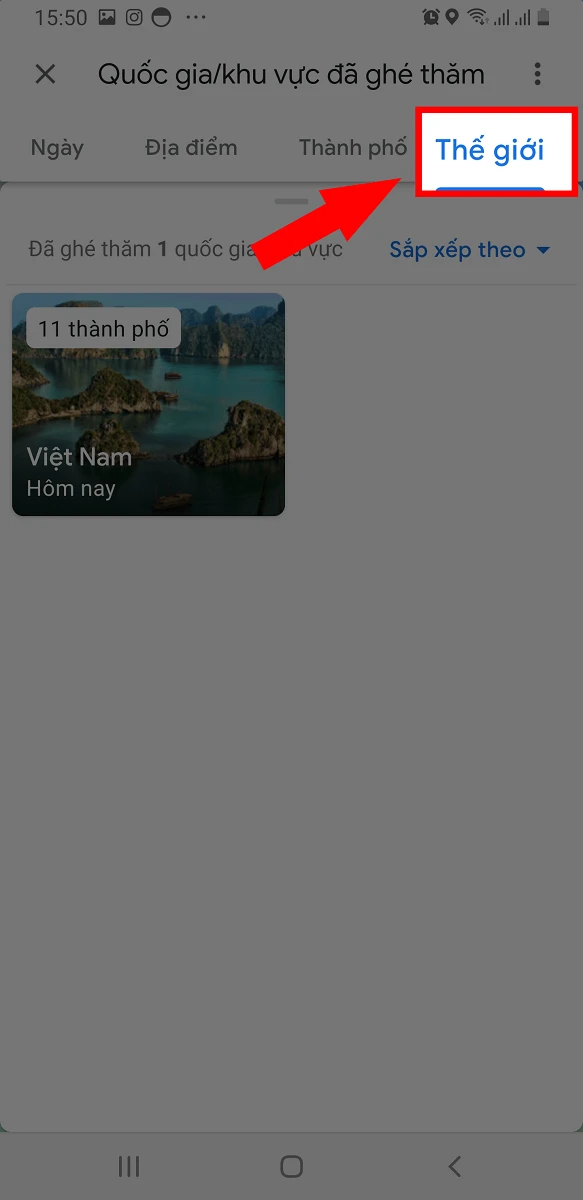
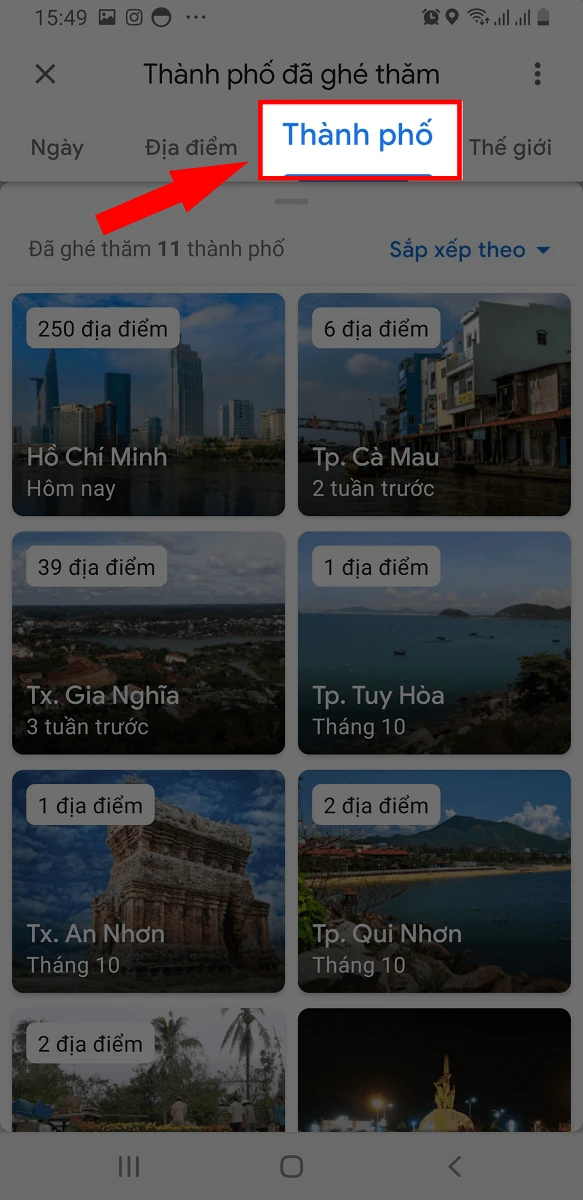
Tại đây, bạn sẽ thấy các tab như ngày, chuyến đi, thông tin chi tiết, địa điểm, thành phố và thế giới. Bạn có thể vuốt sang trái hoặc phải để chuyển đổi giữa các tab này. Nếu bạn đang làm SEO Local cho doanh nghiệp, việc hiểu cách người dùng di chuyển qua các địa điểm này là dữ liệu cực kỳ quý giá.

Cách xem dòng thời gian Google Maps trên iPhone
Người dùng iPhone thường gặp chút khó khăn do chính sách bảo mật khắt khe của Apple. Tuy nhiên, cách xem Timeline Google Maps trên iOS cũng tương tự như Android.
- Bước 1: Khởi chạy ứng dụng Google Maps trên iPhone hoặc iPad.
- Bước 2: Chạm vào ảnh hồ sơ của bạn ở góc phải màn hình.
- Bước 3: Nhấn chọn “Dòng thời gian của bạn”.
- Bước 4: Sử dụng biểu tượng lịch để thay đổi ngày tháng cần xem.
Apple thường xuyên hiển thị cảnh báo “Google Maps đang sử dụng vị trí của bạn ở chế độ nền”. Bạn tuyệt đối không được nhấn “Tắt” nếu muốn tiếp tục theo dõi hành trình Google Maps. Dữ liệu trên iPhone đôi khi cập nhật chậm hơn Android vài phút do cơ chế làm mới ứng dụng trong nền của iOS.
Cách xem lịch sử di chuyển Google Maps trên máy tính
Xem trên máy tính mang lại cái nhìn toàn cảnh và chi tiết nhất. Màn hình lớn giúp bạn dễ dàng theo dõi vị trí thiết bị và xuất dữ liệu nếu cần.
- Bước 1: Mở trình duyệt web và truy cập vào trang chủ Google Maps (maps.google.com).
- Bước 2: Đảm bảo bạn đã đăng nhập đúng Gmail đang dùng trên điện thoại.
- Bước 3: Nhấn vào biểu tượng ba dấu gạch ngang (Menu) ở góc trên bên trái màn hình.
- Bước 4: Chọn “Dòng thời gian của bạn” từ danh sách thả xuống.
- Bước 5: Một tab mới sẽ mở ra. Sử dụng các hộp thoại Năm, Tháng, Ngày ở góc trái để lọc dữ liệu.
Giao diện web cho phép bạn xem tổng quãng đường đã di chuyển. Biểu đồ cột bên dưới hiển thị mức độ hoạt động theo từng ngày. Đây là công cụ đắc lực để thống kê chi phí đi lại hoặc làm báo cáo công tác.
Cách bật dòng thời gian Google Map đúng cách
Để dòng thời gian Google Map ghi nhận liên tục, bạn phải bật Nhật ký vị trí trong tài khoản và cấp quyền định vị “Luôn luôn” cho ứng dụng. Việc chỉ bật GPS là hoàn toàn vô tác dụng.
Cách bật Nhật ký vị trí để Timeline hoạt động
Nhật ký vị trí (Location History) là công tắc tổng điều khiển toàn bộ tính năng này. Nếu công tắc này tắt, mọi thiết bị liên kết với tài khoản đều ngừng ghi dữ liệu. Cách kích hoạt cực kỳ đơn giản:
- Bước 1: Mở ứng dụng Google Maps, nhấn vào ảnh đại diện.
- Bước 2: Chọn “Dòng thời gian của bạn”.
- Bước 3: Nhấn vào biểu tượng ba dấu chấm ở góc phải, chọn “Cài đặt và quyền riêng tư”.
- Bước 4: Cuộn xuống phần “Cài đặt vị trí”. Tìm dòng “Nhật ký vị trí đang tắt”.
- Bước 5: Nhấn vào đó và gạt công tắc sang trạng thái “Bật”.
Hệ thống sẽ yêu cầu bạn xác nhận lại. Đọc kỹ các điều khoản và nhấn “Bật” một lần nữa. Từ lúc này, tài khoản Google bắt đầu ghi nhận mọi chuyển động. Nếu bạn đang sử dụng một dịch vụ chăm sóc Google Map uy tín để quản lý nhiều địa điểm kinh doanh, việc bật tính năng này giúp bạn kiểm tra tần suất ghé thăm cửa hàng của chính mình.
Các quyền cần cấp để Google Maps ghi nhận hành trình
Bật Nhật ký vị trí là điều kiện cần. Điều kiện đủ là cấp quyền cho ứng dụng. Điện thoại thông minh hiện nay quản lý quyền rất chặt chẽ. Bạn phải thiết lập thủ công để tránh bị ngắt quãng.
Trên Android: Vào Cài đặt > Ứng dụng > Google Maps > Quyền > Vị trí. Hãy chọn “Luôn cho phép”. Đồng thời, bật tùy chọn “Sử dụng vị trí chính xác”.
Trên iPhone: Vào Cài đặt > Quyền riêng tư & Bảo mật > Dịch vụ định vị > Google Maps. Chọn “Luôn luôn”. Hãy đảm bảo mục “Vị trí chính xác” cũng được bật xanh. Nếu bạn chỉ chọn “Khi dùng ứng dụng”, hệ thống sẽ ngừng theo dõi ngay khi bạn khóa màn hình.
Khác biệt giữa GPS và Nhật ký vị trí Google
Nhiều người dùng lầm tưởng hai khái niệm này là một. GPS (Global Positioning System) là phần cứng. Nó là con chip bên trong điện thoại dùng để nhận tín hiệu từ vệ tinh. Bật GPS chỉ đơn giản là cấp điện cho con chip này hoạt động.
Ngược lại, Nhật ký vị trí Google là một dịch vụ phần mềm dựa trên đám mây. Nó sử dụng dữ liệu từ chip GPS, kết hợp với mạng di động để tạo ra lịch sử định vị. Bạn có thể bật GPS để dùng bản đồ dẫn đường (Navigation), nhưng nếu Nhật ký vị trí bị tắt, hành trình đó sẽ không bao giờ được lưu lại. Hiểu rõ bản chất này giúp bạn làm chủ hoàn toàn dữ liệu vị trí của mình.
Cách khắc phục lỗi dòng thời gian Google Maps không hoạt động
Lỗi Timeline bị mất dữ liệu thường do xung đột bộ nhớ đệm, lỗi đồng bộ tài khoản hoặc phần mềm lỗi thời. Bạn cần cập nhật ứng dụng, chỉnh sửa thủ công hoặc trích xuất dữ liệu từ các nguồn dự phòng.
Google Maps không lưu lịch sử di chuyển
Khi hệ thống ngừng lưu dữ liệu, bước đầu tiên là kiểm tra kết nối mạng. Hãy chuyển đổi qua lại giữa Wi-Fi và 4G. Tiếp theo, hãy xóa bộ nhớ đệm (Cache) của ứng dụng. Trên Android, vào Cài đặt > Ứng dụng > Google Maps > Lưu trữ > Xóa bộ nhớ đệm.
Đôi khi, phiên bản ứng dụng quá cũ cũng gây ra lỗi. Hãy truy cập CH Play hoặc App Store để cập nhật Google Maps lên phiên bản mới nhất. Khởi động lại điện thoại cũng là một thao tác đơn giản nhưng giải quyết được 80% các xung đột phần mềm ngầm.
Nếu bạn đang học cách sử dụng Google Business để quản lý cửa hàng, việc ứng dụng Maps hoạt động ổn định là yếu tố tiên quyết.
Timeline bị mất hoặc sai dữ liệu
Trường hợp bản đồ vẽ sai tuyến đường đã đi rất phổ biến. Nguyên nhân do bạn đi vào khu vực sóng yếu như tầng hầm, rừng núi hoặc cao tốc hẻo lánh. Tín hiệu GPS bị nhiễu khiến hệ thống “đoán” sai vị trí.
Bạn hoàn toàn có thể chỉnh sửa hành trình trên Google Maps. Mở Dòng thời gian, chọn ngày bị sai. Nhấn vào địa điểm bị đánh dấu nhầm, chọn “Chỉnh sửa”. Bạn có thể nhập lại tên địa điểm chính xác hoặc thay đổi phương tiện di chuyển (từ lái xe sang đi bộ). Việc tinh chỉnh này giúp Maps Activity học hỏi và dự đoán chính xác hơn trong tương lai.
Cách khôi phục dòng thời gian Google Maps bị mất
Khôi phục dữ liệu Timeline là một kỹ thuật khó. Nếu bạn vô tình xóa, dữ liệu đó gần như mất vĩnh viễn trên máy chủ. Tuy nhiên, nếu lỗi do đồng bộ, vẫn có cách cứu vãn.
Đầu tiên, hãy kiểm tra Google Photos. Nếu bạn có chụp ảnh trong ngày hôm đó và bật sao lưu vị trí ảnh, hệ thống có thể đối chiếu thời gian và tái tạo lại một phần hành trình.
Thứ hai, sử dụng công cụ Google Takeout. Truy cập takeout.google.com, chọn xuất dữ liệu “Lịch sử vị trí”.
Đôi khi dữ liệu không hiển thị trên app nhưng vẫn còn tồn tại dưới dạng file thô (JSON/KML) trên máy chủ. Bạn có thể tải về và dùng phần mềm bên thứ ba để đọc.
📍 Xử lý triệt để mọi sự cố Google Maps cùng HEADLE!
Bạn đang đau đầu vì lỗi mất dữ liệu, không thể xác minh hay Google Map bị tạm ngưng? Đừng để ảnh hưởng đến công việc kinh doanh, hãy để đội ngũ chuyên gia của chúng tôi hỗ trợ khắc phục nhanh chóng!
Hotline/Zalo: 035.210.6042 Dịch vụ Google MapCách quản lý và xóa lịch sử vị trí trên Google Maps
Bạn có toàn quyền quản lý dữ liệu vị trí cá nhân. Nền tảng cho phép thêm bớt địa điểm, xóa dữ liệu theo ngày hoặc thiết lập lưu lịch sử hành trình tự động xóa sau một khoảng thời gian.
Chỉnh sửa địa điểm và hành trình đã lưu
Hệ thống đôi khi nhận diện nhầm quán cà phê bạn ngồi thành cửa hàng tiện lợi bên cạnh. Để bảo đảm tính chính xác, bạn nên kiểm tra địa điểm đã ghé thăm thường xuyên.
Mở Timeline, chọn một ngày cụ thể. Dưới mỗi điểm dừng, sẽ có nút “Chỉnh sửa” (Edit). Nhấn vào đó, hệ thống sẽ đề xuất danh sách các địa điểm lân cận. Bạn chỉ việc chọn đúng nơi mình đã đến. Thao tác này cực kỳ hữu ích cho những ai cần dùng Timeline để báo cáo công tác phí.
Nếu bạn đang dùng dịch vụ SEO Google Map chuyên nghiệp, việc hiểu cách Google nhóm các địa điểm lân cận sẽ giúp bạn tối ưu vị trí ghim (pin) tốt hơn.
Xóa một ngày hoặc toàn bộ Timeline Google Maps
Vì lý do bảo mật vị trí cá nhân, đôi khi bạn muốn xóa lịch sử tìm kiếm Google Maps và lịch sử di chuyển. Thao tác này không thể hoàn tác, vì vậy hãy cân nhắc kỹ.
Để xóa một ngày: Mở ngày đó trong Dòng thời gian, nhấn vào dấu ba chấm ở góc trên cùng, chọn “Xóa ngày” (Delete day).
Để xóa toàn bộ: Vào Cài đặt và quyền riêng tư > Cuộn xuống phần “Cài đặt vị trí” > Chọn “Xóa tất cả Nhật ký vị trí” (Delete all Location History). Đánh dấu vào ô xác nhận và nhấn Xóa.
Bạn cũng có thể xóa theo một phạm vi ngày nhất định. Ví dụ: Xóa toàn bộ dữ liệu của tháng trước. Nếu bạn từng tìm hiểu cách xóa vị trí doanh nghiệp trên Google Map, bạn sẽ thấy cơ chế xóa dữ liệu cá nhân này diễn ra nhanh chóng và triệt để hơn rất nhiều.
Cách tắt dòng thời gian Google Maps
Nếu không muốn Google tiếp tục theo dõi, bạn có hai lựa chọn. Tắt tạm thời hoặc thiết lập tự động xóa.
Để tắt hoàn toàn: Vào Cài đặt và quyền riêng tư > Tắt Nhật ký vị trí. Từ thời điểm này, không có dữ liệu mới nào được ghi lại. Dữ liệu cũ vẫn được giữ nguyên cho đến khi bạn tự xóa.
Cách thông minh hơn là dùng tính năng Tự động xóa (Auto-delete). Trong phần cài đặt Nhật ký vị trí, chọn “Tự động xóa lịch sử vị trí”. Bạn có thể thiết lập hệ thống tự động dọn dẹp dữ liệu cũ hơn 3 tháng, 18 tháng hoặc 36 tháng. Đây là cách cân bằng hoàn hảo giữa sự tiện lợi và quyền riêng tư.
Những câu hỏi người dùng thường gặp nhưng ít nơi giải thích rõ
Dưới đây là giải đáp chuyên sâu cho các thắc mắc phổ biến về lỗi Timeline Google Maps. Các câu trả lời được đúc kết từ kinh nghiệm xử lý thực tế hàng ngàn tài khoản.
Vì sao đã bật Nhật ký vị trí nhưng Google Maps vẫn không ghi nhận?
Điều này xảy ra khi thiết bị của bạn bị ứng dụng dọn rác hoặc trình tiết kiệm pin can thiệp. Các hệ điều hành như Android thường tự động đóng Google Play Services nếu thấy tiêu tốn pin.
Ngoài ra, nếu bạn đăng nhập cùng một tài khoản trên nhiều điện thoại và cả hai đều di chuyển, thuật toán của Google sẽ bị rối và ngừng ghi nhận để tránh dữ liệu rác. Bạn cần vào cài đặt tài khoản, chọn mục “Thiết bị trên tài khoản này” và chỉ tick chọn thiết bị bạn đang mang theo.
Đổi điện thoại có mất dòng thời gian Google Maps không?
Không. Dữ liệu vị trí được lưu trữ trực tiếp trên đám mây của Google Account, không phải trên bộ nhớ vật lý của điện thoại. Khi bạn mua máy mới, chỉ cần đăng nhập đúng tài khoản Gmail cũ, bật đồng bộ và cấp quyền định vị.
Toàn bộ lịch sử hành trình từ nhiều năm trước sẽ tự động tải về thiết bị mới. Tuy nhiên, quá trình đồng bộ này có thể mất từ vài giờ đến một ngày tùy thuộc vào dung lượng dữ liệu.
Xóa lịch sử trên máy có làm mất dữ liệu trên tài khoản Google không?
Có. Khi bạn thực hiện lệnh “Xóa ngày” hoặc “Xóa tất cả” từ ứng dụng trên điện thoại, lệnh này sẽ được đồng bộ lên máy chủ. Dữ liệu sẽ bị xóa vĩnh viễn trên toàn bộ hệ sinh thái của Google.
Tuy nhiên, nếu bạn chỉ xóa bộ nhớ đệm (Cache) hoặc gỡ cài đặt ứng dụng Google Maps khỏi điện thoại, dữ liệu trên tài khoản đám mây vẫn được giữ nguyên vẹn. Khi cài lại app, mọi thứ sẽ xuất hiện trở lại.
Tóm lại, việc làm chủ dòng thời gian Google Map không hề phức tạp nếu bạn hiểu rõ cơ chế cấp quyền và đồng bộ tài khoản. Đừng để mất đi những dữ liệu hành trình quan trọng chỉ vì thiết lập sai trong cài đặt. Hãy mở ứng dụng lên, kiểm tra lại Nhật ký vị trí và áp dụng ngay các bước chúng tôi đã hướng dẫn để bảo vệ dữ liệu của bạn ngay hôm nay!
🚀 Bứt phá doanh thu từ Google Maps cùng chuyên gia HEADLE!
Doanh nghiệp của bạn đang gặp lỗi hiển thị, bay map hay cần đẩy top tìm kiếm? Liên hệ ngay với chúng tôi để nhận giải pháp quản trị và SEO Local toàn diện, giúp bạn thống lĩnh thị trường ngay hôm nay.
Hotline/Zalo: 035.210.6042 Dịch vụ SEO Google Map