
Mất quyền sở hữu Google Business Profile là tình trạng phổ biến mà nhiều doanh nghiệp thường gặp phải trong quá trình vận hành. Tại HEADLE, chúng tôi đã đồng hành và hỗ trợ nhiều đơn vị khôi phục quyền kiểm soát bản đồ thành công mà không cần phải xóa bỏ trang cũ để tạo lại từ đầu. Việc giữ vững hồ sơ hiện tại giúp doanh nghiệp bảo toàn toàn bộ đánh giá từ khách hàng, lịch sử hoạt động và thứ hạng SEO local đã xây dựng trước đó.
Nếu doanh nghiệp của bạn đang rơi vào tình huống này, hãy cùng chúng tôi tìm hiểu chi tiết quy trình từng bước dưới đây để khôi phục quyền sở hữu một cách an toàn và đúng chuẩn quy định của Google.
💡 Bạn cần tiết kiệm thời gian? Nếu chưa có thời gian tự thực hiện quy trình xác minh và khôi phục phức tạp này, bạn có thể tham khảo ngay dịch vụ xác minh Google Map trọn gói tại HEADLE để được đội ngũ chúng tôi hỗ trợ nhanh chóng và an toàn.
Cách lấy lại khi mất quyền sở hữu Google Business Profile từng bước
Quy trình khôi phục quyền quản lý bao gồm việc gửi yêu cầu trực tiếp qua giao diện Google Maps, điền thông tin xác minh và đợi chủ sở hữu cũ phản hồi trong vòng 3 ngày làm việc trước khi có quyền khiếu nại lên Google.
Để giải quyết tình trạng mất quyền sở hữu Google Business Profile, bạn cần thực hiện theo các bước chuẩn hóa sau đây:
Bước 1: Tìm kiếm hồ sơ doanh nghiệp của bạn trên Google
Bạn truy cập vào Google Maps hoặc công cụ tìm kiếm Google, nhập chính xác tên doanh nghiệp cùng địa chỉ đang hiển thị. Hãy kiểm tra kỹ lưỡng để tránh chọn nhầm các chi nhánh khác hoặc các doanh nghiệp có tên gần giống.
Bước 2: Yêu cầu quyền truy cập (Request Access)
Khi đã xác định đúng hồ sơ, bạn nhấn vào nút “Sở hữu doanh nghiệp này?” (Own this business?) hoặc “Yêu cầu cấp quyền truy cập” (Claim this business). Hệ thống sẽ hiển thị một phần email đã bị ẩn của chủ sở hữu hiện tại (ví dụ: ko…@gmail.com).
Bước 3: Điền biểu mẫu yêu cầu cấp quyền
Google sẽ yêu cầu bạn điền một số thông tin cơ bản:
- Mức độ truy cập mong muốn: Chọn quyền Chủ sở hữu (Owner).
- Mối quan hệ của bạn với doanh nghiệp: Chọn vai trò phù hợp (Chủ sở hữu, Quản lý, Agency đại diện).
- Thông tin liên hệ: Nhập tên của bạn và số điện thoại liên lạc chính xác.
Bước 4: Gửi yêu cầu và theo dõi phản hồi
Sau khi bạn nhấn gửi, Google sẽ tự động gửi một email thông báo đến địa chỉ email đang nắm quyền sở hữu hiện tại. Theo quy định của Google, chủ sở hữu hiện tại sẽ có tối đa 3 ngày để phản hồi (chấp nhận hoặc từ chối) yêu cầu của bạn.
Bước 5: Nhận kết quả hoặc tiến hành khiếu nại
- Trường hợp được chấp thuận: Bạn sẽ nhận được email chúc mừng và có thể bắt đầu quản trị hồ sơ ngay lập tức.
- Trường hợp bị từ chối hoặc không phản hồi sau 3 ngày: Bạn sẽ được cấp quyền khiếu nại trực tiếp lên Google để thực hiện các bước xác minh bổ sung.
Gặp Khó Khăn Khi Tự Lấy Lại Quyền Sở Hữu Google Business Profile?
Đội ngũ chuyên gia tại HEADLE sẵn sàng hỗ trợ bạn xử lý quy trình khôi phục nhanh chóng, an toàn và đảm bảo bảo toàn 100% đánh giá cũ của doanh nghiệp.
Hotline/Zalo: 035.210.6042Điều kiện để Google phê duyệt yêu cầu cấp lại quyền sở hữu
Google chỉ phê duyệt yêu cầu khi bạn cung cấp đầy đủ các giấy tờ pháp lý hợp lệ và các bằng chứng thực tế chứng minh doanh nghiệp thực sự hoạt động tại địa chỉ đã đăng ký trên bản đồ.
Chúng tôi nhận thấy nhiều doanh nghiệp bị từ chối yêu cầu cấp lại quyền sở hữu do chuẩn bị hồ sơ xác minh sơ sài. Để tăng tỷ lệ thành công, bạn cần chuẩn bị sẵn các tài liệu chứng minh tính sở hữu hợp pháp dưới đây:
| Loại tài liệu | Yêu cầu chi tiết | Mục đích xác minh |
| Giấy phép kinh doanh | Bản quét hoặc ảnh chụp rõ nét, còn hiệu lực pháp lý, có đóng dấu đỏ của cơ quan chức năng. | Xác minh tính hợp pháp của tổ chức/doanh nghiệp. |
| Hóa đơn tiện ích | Hóa đơn điện, nước, cước internet hoặc điện thoại bàn phát sinh trong vòng 3 tháng gần nhất. | Xác minh doanh nghiệp thực sự hoạt động tại địa chỉ đăng ký. |
| Hình ảnh thực tế | Ảnh chụp mặt tiền cửa hàng/văn phòng có hiển thị rõ biển hiệu doanh nghiệp và số nhà. | Xác minh sự hiện diện vật lý trên Google Maps. |
| Email doanh nghiệp | Email có đuôi tên miền trùng với website doanh nghiệp (ví dụ: info@headle.vn). | Tăng độ tin cậy của người gửi yêu cầu đối với hệ thống của Google. |
Nguyên nhân phổ biến dẫn đến mất quyền sở hữu Google Business Profile
Doanh nghiệp thường mất quyền quản trị do thiếu sự đồng bộ trong bàn giao tài sản số khi nhân sự thay đổi, hoặc giao phó hoàn toàn quyền kiểm soát cho các đơn vị bên thứ ba mà không có sự ràng buộc chặt chẽ.
Hiểu rõ lý do tại sao xảy ra sự cố mất quyền sở hữu Google Business Profile sẽ giúp bạn chủ động hơn trong việc bảo vệ tài sản số của mình. Dưới đây là các nguyên nhân phổ biến nhất mà chúng tôi ghi nhận trong thực tế:
- Nhân viên cũ nghỉ việc chưa bàn giao: Người trực tiếp tạo lập và xác minh hồ sơ trước đây là nhân viên của công ty. Khi họ nghỉ việc, email cá nhân của họ vẫn giữ quyền Chủ sở hữu gốc (Primary Owner) mà chưa chuyển giao lại cho doanh nghiệp.
- Agency hoặc Freelancer không bàn giao tài khoản: Nhiều đơn vị thuê ngoài dịch vụ SEO Local hoặc thiết kế website tự ý tạo hồ sơ doanh nghiệp bằng email riêng của họ. Khi kết thúc hợp đồng, hai bên thiếu bước bàn giao quyền sở hữu.
- Quên thông tin đăng nhập: Doanh nghiệp đã đăng ký hồ sơ từ rất lâu và không ghi lại email hoặc mật khẩu quản trị. Qua thời gian, tài khoản này không còn khả năng truy cập.
- Tài khoản Google bị xâm nhập (Hack): Kẻ xấu tấn công email quản trị và tự ý xóa quyền truy cập của các thành viên khác, sau đó chiếm đoạt hoàn toàn quyền sở hữu hồ sơ nhằm mục đích trục lợi hoặc tống tiền.
- Mua bán, chuyển nhượng doanh nghiệp: Quá trình chuyển nhượng quyền sở hữu mặt bằng và thương hiệu diễn ra nhưng các tài khoản số như Google Business Profile lại bị bỏ quên trong hợp đồng bàn giao.
➡️➡️ Có thể bạn quan tâm: Dịch vụ kháng Google Map bị tạm ngưng
Phân biệt mất quyền sở hữu Google Business Profile và hồ sơ bị tạm ngưng
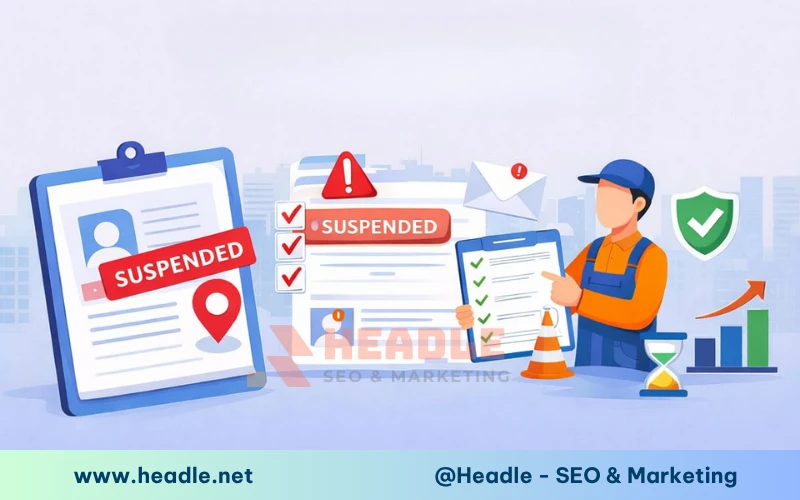
Sự khác biệt cốt lõi nằm ở trạng thái hiển thị của hồ sơ: mất quyền sở hữu thì bản đồ vẫn hoạt động bình thường trên Google Maps nhưng bạn không thể sửa đổi thông tin; còn hồ sơ bị tạm ngưng sẽ bị ẩn hoàn toàn hoặc hạn chế hiển thị do vi phạm chính sách.
Nhiều người dùng thường nhầm lẫn giữa hai trạng thái này và áp dụng sai quy trình khắc phục, dẫn đến mất thời gian. Chúng tôi đã xây dựng bảng so sánh dưới đây giúp bạn dễ dàng phân biệt:
| Tiêu chí so sánh | Mất quyền sở hữu Google Business Profile | Hồ sơ bị tạm ngưng (Suspended) |
| Trạng thái hiển thị trên Maps | Vẫn hiển thị bình thường cho khách hàng tìm kiếm, nhận đánh giá và chỉ đường bình thường. | Bị ẩn hoàn toàn hoặc hiển thị cảnh báo “Hồ sơ này đã bị tạm ngưng” đối với người dùng. |
| Khả năng quản trị nội dung | Bạn hoàn toàn không thể chỉnh sửa thông tin, trả lời đánh giá hay đăng bài viết mới. | Bạn vẫn đăng nhập được vào trang quản trị nhưng mọi chỉnh sửa đều không được xuất bản. |
| Nguyên nhân cốt lõi | Do có sự thay đổi về tài khoản nắm giữ quyền sở hữu (Owner). | Do hồ sơ vi phạm nguyên tắc cộng đồng hoặc chính sách chất lượng của Google. |
| Phương án khắc phục | Thực hiện quy trình gửi yêu cầu truy cập và xác minh quyền sở hữu hợp pháp. | Chỉnh sửa lại các thông tin vi phạm và gửi đơn kháng nghị (Reinstatement Request) lên Google. |
Làm thế nào nếu chủ sở hữu cũ không phản hồi hoặc đã nghỉ việc?
Khi chủ sở hữu cũ không phản hồi sau thời gian quy định hoặc không thể liên lạc được, bạn có thể thực hiện khiếu nại lên Google để yêu cầu xác minh lại qua các hình thức như gọi video hoặc gửi tài liệu doanh nghiệp.
Đây là tình huống vô cùng phổ biến khi nhân sự đã rời công ty từ lâu hoặc đơn vị Agency cũ đã giải thể. Khi gửi yêu cầu cấp quyền, bạn cần lưu ý:
Theo dõi sát sao hòm thư email: Google sẽ gửi cho bạn một email xác nhận ngay sau khi bạn gửi yêu cầu truy cập. Trong email này có một liên kết đặc biệt để bạn theo dõi trạng thái yêu cầu hoặc thực hiện bước tiếp theo khi hết thời hạn 3 ngày.
Kích hoạt quy trình khiếu nại (Appeal/Verify): Sau 3 ngày, nếu không có bất kỳ phản hồi nào từ phía đối phương, bạn hãy nhấp vào liên kết trong email xác nhận để chuyển sang bước xác minh lại doanh nghiệp.
Lựa chọn hình thức xác minh bổ sung: Google có thể yêu cầu bạn thực hiện một trong các hình thức xác minh sau:
- Xác minh qua điện thoại/SMS: Nhận mã số kích hoạt qua số điện thoại chính thức của doanh nghiệp hiển thị trên website.
- Xác minh qua email tên miền: Nhận mã qua hòm thư có đuôi tên miền doanh nghiệp.
- Xác minh qua video trực tiếp (Live Video Call): Bạn dùng thiết bị di động quay trực tiếp văn phòng, biển hiệu, không gian hoạt động bên trong và công cụ làm việc tại địa chỉ đăng ký để nhân viên Google đối chiếu thực tế.
Yêu Cầu Bị Google Từ Chối Hoặc Không Thể Liên Lạc Với Chủ Sở Hữu Cũ?
Liên hệ ngay với HEADLE để được kiểm tra trực tiếp tình trạng hồ sơ và xây dựng phương án khiếu nại chuẩn xác nhất với Google.
Hotline/Zalo: 035.210.6042Thời gian Google xử lý hồ sơ khiếu nại là bao lâu?
Tổng thời gian khôi phục quyền sở hữu dao động từ 3 ngày cho đến khoảng 2 tuần, phụ thuộc lớn vào tính chính xác của các giấy tờ bạn cung cấp và tốc độ phản hồi của các bên liên quan.
Tiến trình thời gian xử lý khi mất quyền sở hữu Google Business Profile thường diễn ra theo các mốc sau:
- Thời gian chờ phản hồi từ chủ cũ: Cố định 3 ngày theo chính sách của Google.
- Thời gian Google xét duyệt hồ sơ khiếu nại: Thường từ 2 đến 7 ngày làm việc. Trong một số thời điểm hệ thống quá tải hoặc hồ sơ của bạn cần xác minh thủ công qua video, thời gian có thể kéo dài lên đến 14 ngày.
- Thời gian xử lý đối với hồ sơ thiếu thông tin: Nếu các giấy tờ bạn gửi lên không đồng nhất thông tin hoặc mờ nhòe, Google sẽ gửi email yêu cầu bổ sung. Quá trình này có thể kéo dài thêm từ 7 đến 10 ngày. Do đó, sự chuẩn bị kỹ lưỡng ngay từ đầu là yếu tố quyết định giúp rút ngắn thời gian chờ đợi.
Những sai lầm thường gặp khiến yêu cầu lấy lại quyền sở hữu bị từ chối
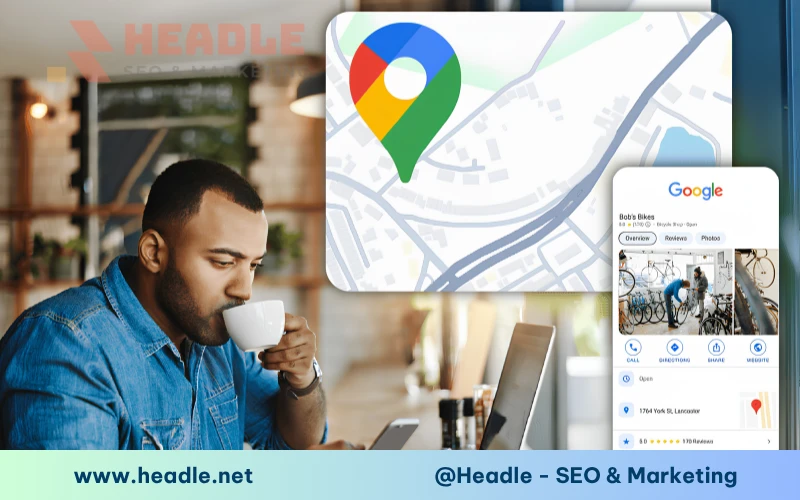
Gửi thông tin không đồng nhất, sử dụng email cá nhân thiếu uy tín hoặc vội vàng tạo hồ sơ mới là những sai lầm phổ biến nhất khiến Google từ chối phê duyệt quyền sở hữu cho doanh nghiệp.
Dựa trên kinh nghiệm thực tế của đội ngũ chuyên gia tại HEADLE, dưới đây là những lỗi nghiêm trọng bạn cần tránh để không bị Google đánh giá xấu tài khoản:
- Tự ý tạo thêm Google Business Profile mới trùng lặp: Khi phát hiện mất quyền sở hữu, nhiều người đã chọn giải pháp nhanh là tạo một trang mới với thông tin tương tự. Điều này cực kỳ nguy hại vì Google sẽ quét và đánh dấu doanh nghiệp là “Bản sao” (Duplicate), làm ảnh hưởng trực tiếp đến thứ hạng SEO của cả hai hồ sơ.
- Dùng email cá nhân không liên quan để gửi yêu cầu: Việc sử dụng các email cá nhân dạng user12345@gmail.com để yêu cầu cấp quyền sở hữu một doanh nghiệp lớn thường có tỷ lệ duyệt rất thấp. Google luôn ưu tiên các email gắn liền với tên miền của chính doanh nghiệp đó.
- Thông tin trên giấy tờ không trùng khớp với Google Maps: Nếu giấy phép kinh doanh của bạn ghi địa chỉ cũ nhưng trên Google Maps bạn đã cập nhật địa chỉ mới, Google sẽ từ chối do dữ liệu không đồng nhất.
- Hình ảnh biển hiệu thiếu tính thực tế: Sử dụng các hình ảnh biển hiệu được can thiệp bằng các công cụ chỉnh sửa ảnh (Photoshop) thay vì chụp thực tế sẽ bị bộ lọc AI của Google phát hiện và từ chối ngay lập tức.
Cách phòng tránh mất quyền sở hữu Google Business Profile trong tương lai
Thiết lập quy trình phân quyền rõ ràng, duy trì ít nhất hai tài khoản sở hữu độc lập và định kỳ kiểm tra danh sách thành viên quản trị là những giải pháp tối ưu giúp bảo vệ tài sản số của doanh nghiệp.
Để không phải đối mặt với những phiền toái khi mất quyền sở hữu Google Business Profile một lần nữa, chúng tôi khuyến nghị bạn nên áp dụng ngay các biện pháp phòng ngừa sau:
- Luôn thiết lập tối thiểu 2 tài khoản Chủ sở hữu (Owner): Bạn nên dùng một email chính của công ty (Ví dụ: ban-giam-doc@tenmiendoanhnghiep.com) làm Chủ sở hữu chính (Primary Owner) và một email dự phòng khác làm Chủ sở hữu (Owner). Tránh trường hợp chỉ có duy nhất một tài khoản quản lý.
- Phân quyền hợp lý cho bên thứ ba: Khi làm việc với các đơn vị Agency SEO hoặc đối tác marketing, chỉ cấp cho họ quyền Trình quản lý (Manager) thay vì quyền Chủ sở hữu (Owner). Quyền Manager hoàn toàn đủ để tối ưu hóa, đăng bài và trả lời đánh giá mà không thể xóa bạn ra khỏi hồ sơ.
- Bật xác minh 2 bước (2-Step Verification): Kích hoạt tính năng bảo mật hai lớp cho tất cả các email đang nắm quyền quản trị hồ sơ để tránh nguy cơ bị tin tặc tấn công chiếm đoạt.
- Xây dựng quy trình bàn giao nhân sự nghiêm ngặt: Đưa việc bàn giao tài khoản Google Business Profile vào biên bản bàn giao công việc bắt buộc khi nhân sự nghỉ việc.
- Định kỳ rà soát danh sách thành viên quản trị: Mỗi 3 hoặc 6 tháng, hãy truy cập vào mục quản lý người dùng để loại bỏ những email không còn hoạt động hoặc của những nhân sự đã chuyển công tác.
Khôi Phục & Tối Ưu Google Maps Toàn Diện Cùng HEADLE
Bên cạnh việc hỗ trợ lấy lại quyền quản trị, chúng tôi còn giúp doanh nghiệp tối ưu SEO Local để đưa thương hiệu lên Top Google Maps và gia tăng cuộc gọi từ khách hàng.
Hotline/Zalo: 035.210.6042Các câu hỏi thường gặp khi bị mất quyền sở hữu Google Business Profile
Tôi có thể lấy lại Google Business Profile nếu hoàn toàn quên email đăng ký ban đầu không?
Có. Bạn vẫn có thể thực hiện theo quy trình “Yêu cầu quyền truy cập” như hướng dẫn ở mục 1. Google sẽ hiển thị một phần email gợi ý (ví dụ: ad…@domain.com). Nếu bạn vẫn không thể nhận ra hoặc không có quyền truy cập vào email đó, bạn cứ tiếp tục gửi yêu cầu và đợi hết 3 ngày để thực hiện khiếu nại xác minh lại từ đầu.
Có bị mất các đánh giá (reviews) cũ khi lấy lại quyền sở hữu không?
Không. Việc khôi phục quyền sở hữu chỉ là thao tác thay đổi người quản trị tài khoản. Toàn bộ dữ liệu lịch sử bao gồm: các đánh giá của khách hàng, câu trả lời, hình ảnh, bài đăng và lưu lượng tìm kiếm đều được giữ nguyên vẹn.
Google có gọi điện trực tiếp để xác minh quyền sở hữu không?
Có thể. Trong một số trường hợp khi bạn gửi khiếu nại, bộ phận hỗ trợ của Google có thể gọi điện trực tiếp vào số điện thoại hiển thị trên hồ sơ doanh nghiệp của bạn để xác thực thông tin trước khi bàn giao quyền sở hữu.
Tôi có nên xóa hồ sơ cũ bị mất quyền quản lý để tạo một cái mới?
Tuyệt đối không nên. Việc tạo hồ sơ mới khi hồ sơ cũ còn tồn tại sẽ tạo ra lỗi trùng lặp dữ liệu trên Google Maps. Điều này làm phân tán lượng khách hàng, mất toàn bộ đánh giá tích lũy và ảnh hưởng nghiêm trọng đến thứ hạng tìm kiếm địa phương của doanh nghiệp.
Tôi có thể chuyển quyền Chủ sở hữu chính (Primary Owner) cho người khác sau khi lấy lại không?
Có. Sau khi khôi phục thành công, bạn có toàn quyền truy cập vào cài đặt thành viên, thêm email mới làm Owner và sau đó chuyển quyền “Chủ sở hữu chính” cho tài khoản đó nếu muốn.
Checklist chuẩn bị trước khi gửi yêu cầu khôi phục đến Google
Việc rà soát kỹ lưỡng các thông tin thực tế của doanh nghiệp trước khi gửi yêu cầu giúp tối ưu hóa khả năng được Google phê duyệt trong lần đầu tiên.
Trước khi tiến hành gửi yêu cầu lấy lại quyền sở hữu lên hệ thống của Google, bạn hãy tự kiểm tra lại các hạng mục sau đây:
- Đã xác định đúng tên doanh nghiệp và địa chỉ chính xác đang hiển thị trên bản đồ.
- Chuẩn bị sẵn file PDF hoặc ảnh chụp Giấy phép đăng ký kinh doanh rõ nét.
- Có sẵn hóa đơn tiền điện/nước/internet đứng tên doanh nghiệp tại đúng địa chỉ đó.
- Đã chụp ảnh thực tế mặt tiền văn phòng/cửa hàng hiển thị rõ biển hiệu và số nhà (không chỉnh sửa).
- Đã chuẩn bị một email có đuôi tên miền doanh nghiệp để gửi yêu cầu (nếu có).
- Đã chắc chắn số điện thoại hiển thị trên hồ sơ hiện tại vẫn đang hoạt động để có thể nhận cuộc gọi xác minh từ Google.
Bắt đầu ngay với HEADLE
Việc mất quyền sở hữu Google Business Profile tuy gây ra nhiều bất tiện trong hoạt động kinh doanh nhưng hoàn toàn có thể giải quyết triệt để nếu doanh nghiệp áp dụng đúng quy trình và cung cấp đầy đủ chứng cứ xác minh hợp lệ theo quy định của Google. Hãy kiên nhẫn thực hiện từng bước và tránh việc tạo hồ sơ mới để bảo vệ những giá trị thương hiệu mà bạn đã dày công xây dựng trên môi trường số.
Nếu doanh nghiệp của bạn đang gặp khó khăn trong quá trình khôi phục quyền sở hữu, hoặc mong muốn tối ưu hóa bản đồ để tiếp cận nhiều khách hàng tiềm năng hơn, hãy liên hệ ngay với HEADLE. Chúng tôi luôn sẵn sàng lắng nghe và đưa ra các giải pháp đồng hành phù hợp với nhu cầu thực tế của bạn.
BÀI VIẾT LIÊN QUAN
- Hồ sơ Google Maps bị hạn chế tính năng: Cách khắc phục từ A-Z
- Cách khôi phục Google Business Profile bị khóa hiệu quả
- Xử lý tranh chấp quyền quản lý hồ sơ Google Maps bị chiếm đoạt
- Cách xóa cửa hàng trên Google Map đúng chuẩn nhanh gọn